1
2
3
4
5
6
7
8
9
10
11
12
13
14
15
16
17
18
19
20
21
22
23
24
25
26
27
28
29
30
31
32
33
34
35
36
37
38
39
40
41
42
43
44
45
46
47
48
49
50
51
52
53
54
55
56
57
58
59
60
61
62
63
64
65
66
67
68
69
70
71
72
73
74
75
76
77
78
79
80
81
82
83
84
85
86
87
88
89
90
91
92
93
94
95
96
97
98
99
100
101
102
103
104
105
106
107
108
109
110
111
112
113
114
115
116
117
118
119
120
121
122
123
124
125
126
127
128
129
130
131
132
133
134
135
136
137
138
139
140
141
142
143
144
145
146
147
148
149
150
151
152
153
154
155
156
157
158
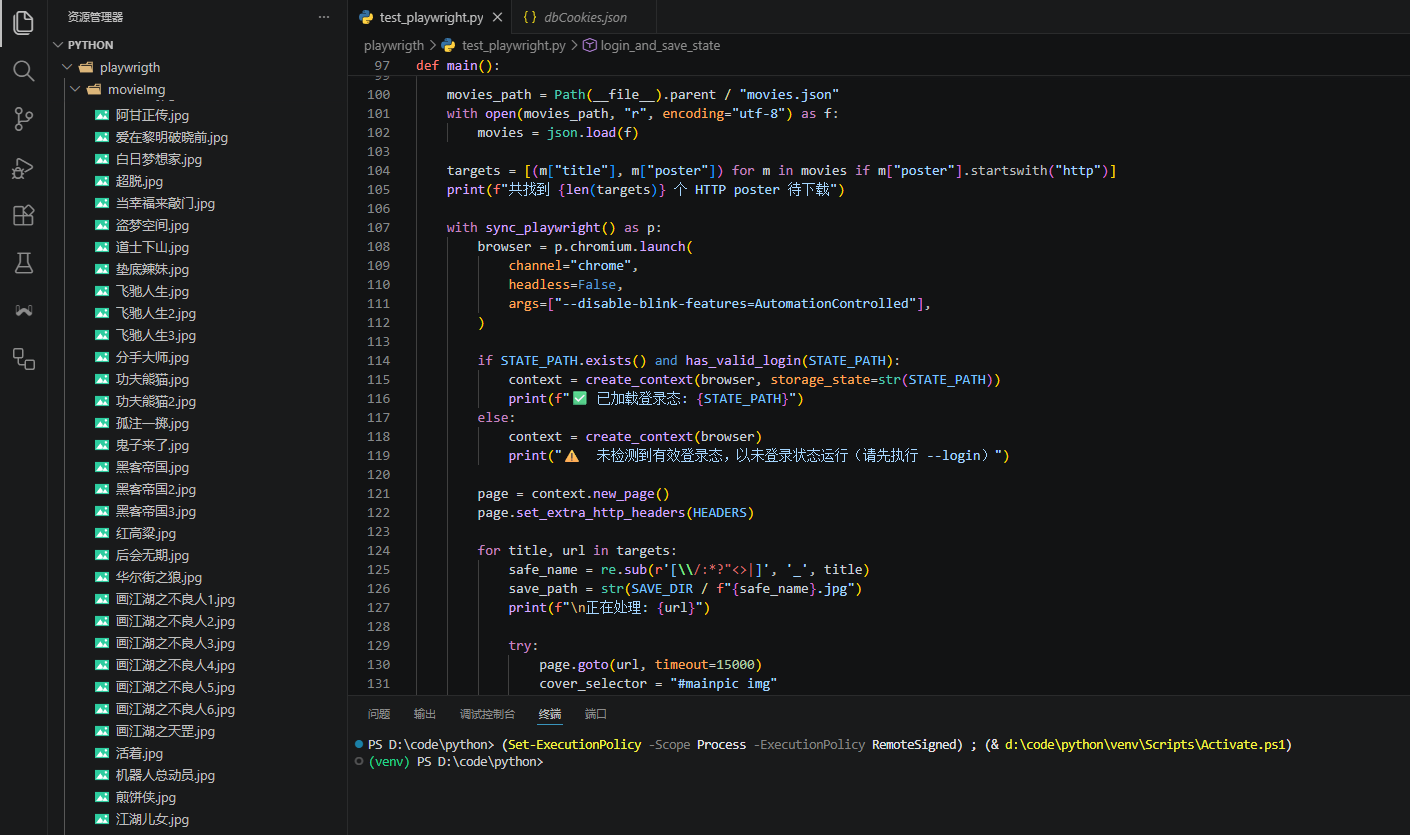
| import json
import random
import re
import sys
import time
from pathlib import Path
from playwright.sync_api import sync_playwright
SAVE_DIR = Path(__file__).parent / "movieImg"
STATE_PATH = Path(__file__).parent / "dbCookies.json"
HEADERS = {
"User-Agent": "Mozilla/5.0 (Windows NT 10.0; Win64; x64) AppleWebKit/537.36 (KHTML, like Gecko) Chrome/147.0.0.0 Safari/537.36",
"Accept-Language": "zh-CN,zh;q=0.9,en;q=0.8",
"Referer": "https://movie.douban.com/",
}
STEALTH_SCRIPT = """
// 隐藏 webdriver 特征
Object.defineProperty(navigator, 'webdriver', { get: () => undefined });
// 补全 plugins 数组
Object.defineProperty(navigator, 'plugins', {
get: () => [
{ name: 'Chrome PDF Plugin', filename: 'internal-pdf-viewer' },
{ name: 'Chrome PDF Viewer', filename: 'mhjfbmdgcfjbbpaeojofohoefgiehjai' },
{ name: 'Native Client', filename: 'internal-nacl-plugin' },
],
});
// 补全 languages
Object.defineProperty(navigator, 'languages', { get: () => ['zh-CN', 'zh'] });
// 伪造 chrome 对象
window.chrome = window.chrome || {};
window.chrome.runtime = {};
// 覆盖 permissions
const originalQuery = window.navigator.permissions.query;
window.navigator.permissions.query = (params) =>
params.name === 'notifications'
? Promise.resolve({ state: 'denied' })
: originalQuery(params);
"""
def create_context(browser, storage_state=None):
"""创建带反检测措施的 browser context"""
context = browser.new_context(
viewport={"width": 1920, "height": 1080},
storage_state=storage_state,
)
context.add_init_script(STEALTH_SCRIPT)
return context
def has_valid_login(path):
"""检查 storageState 是否包含有效的豆瓣登录态"""
try:
with open(path, "r", encoding="utf-8") as f:
data = json.load(f)
except (json.JSONDecodeError, FileNotFoundError):
return False
for c in data.get("cookies", []):
if "douban.com" in c.get("domain", "") and c.get("name") == "dbcl2":
return True
return False
def login_and_save_state():
"""打开豆瓣登录页,等待用户手动登录后保存 storageState"""
print("请在打开的浏览器中手动登录豆瓣...")
with sync_playwright() as p:
browser = p.chromium.launch(
channel="chrome",
headless=False,
args=["--disable-blink-features=AutomationControlled"],
)
context = create_context(browser)
page = context.new_page()
try:
page.goto("https://accounts.douban.com/passport/login", timeout=30000)
page.wait_for_load_state("networkidle")
print("登录完成后,按 Enter 键继续...")
input()
context.storage_state(path=str(STATE_PATH))
print(f"✅ storageState 已保存至: {STATE_PATH}")
except Exception as e:
print(f"❌ 登录流程出错: {e}")
finally:
browser.close()
def main():
SAVE_DIR.mkdir(parents=True, exist_ok=True)
movies_path = Path(__file__).parent / "movies.json"
with open(movies_path, "r", encoding="utf-8") as f:
movies = json.load(f)
targets = [(m["title"], m["poster"]) for m in movies if m["poster"].startswith("http")]
print(f"共找到 {len(targets)} 个 HTTP poster 待下载")
with sync_playwright() as p:
browser = p.chromium.launch(
channel="chrome",
headless=False,
args=["--disable-blink-features=AutomationControlled"],
)
if STATE_PATH.exists() and has_valid_login(STATE_PATH):
context = create_context(browser, storage_state=str(STATE_PATH))
print(f"✅ 已加载登录态: {STATE_PATH}")
else:
context = create_context(browser)
print("⚠️ 未检测到有效登录态,以未登录状态运行(请先执行 --login)")
page = context.new_page()
page.set_extra_http_headers(HEADERS)
for title, url in targets:
safe_name = re.sub(r'[\\/:*?"<>|]', '_', title)
save_path = str(SAVE_DIR / f"{safe_name}.jpg")
print(f"\n正在处理: {url}")
try:
page.goto(url, timeout=15000)
cover_selector = "#mainpic img"
page.wait_for_selector(cover_selector, timeout=10000)
cover_img = page.query_selector(cover_selector)
img_src = cover_img.get_attribute("src")
print(f"找到图片 URL: {img_src}")
img_data = context.request.get(img_src, headers={"Referer": "https://movie.douban.com/"}).body()
with open(save_path, "wb") as f:
f.write(img_data)
print(f"封面已保存至: {save_path}")
except Exception as e:
print(f"下载失败 [{url}]: {e}")
delay = random.uniform(1, 3)
print(f"等待 {delay:.1f} 秒...")
time.sleep(delay)
browser.close()
if __name__ == "__main__":
if "--login" in sys.argv:
login_and_save_state()
else:
main()
|